Pixelwerft


Ein WordPress-Fehler trifft einen fast immer im ungünstigsten Moment: Die Seite ist plötzlich weiß, zeigt kryptische Meldungen oder lädt gar nicht mehr – und der nächste Kunde will sich gerade informieren. Die gute Nachricht: Die meisten WordPress-Fehler gehören zu einer Handvoll bekannter Muster mit klaren Ursachen und Lösungen. Wer sie kennt, gerät nicht in Panik, sondern arbeitet die passende Checkliste ab. Dieser Artikel erklärt die fünf häufigsten WordPress-Fehler – was dahintersteckt und wie Sie sie beheben. Und: Mit einem Webdesign von der Pixelwerft, kein Problem.

Vorab: Der wichtigste Schritt bei jedem WordPress-Fehler
Bevor Sie irgendetwas ändern: Sichern Sie den aktuellen Zustand, wenn möglich. Ein Backup vor der Fehlersuche schützt davor, dass aus einem Problem zwei werden. Genau hier zeigt sich der Wert regelmäßiger WordPress-Wartung – mit automatischen Backups ist jeder WordPress-Fehler halb so schlimm, weil ein Rückweg existiert.
Fehler 1: Der Weiße Bildschirm (White Screen of Death)
Das berüchtigtste Symptom: eine komplett weiße Seite, ohne jede Meldung. Die häufigste Ursache ist ein Konflikt oder Fehler in einem Plugin oder Theme – oft nach einem Update. Der Lösungsweg: Aktivieren Sie das Debugging, um die versteckte Fehlermeldung sichtbar zu machen. Deaktivieren Sie testweise alle Plugins (per FTP oder über die Datenbank, wenn der Login blockiert ist) und schalten Sie auf ein Standard-Theme um. Kehrt die Seite zurück, aktivieren Sie die Komponenten einzeln wieder, bis der Übeltäter auffliegt. Dieser WordPress-Fehler ist ärgerlich, aber meist schnell eingekreist.
Fehler 2: Der HTTP-Error 500 (Internal Server Error)
Ein Error 500 ist eine unspezifische Server-Fehlermeldung – ärgerlich, weil sie wenig verrät. Häufige Ursachen: eine beschädigte .htaccess-Datei, ein ausgeschöpftes PHP-Speicherlimit oder ein fehlerhaftes Plugin. Lösungsansätze der Reihe nach: die .htaccess umbenennen und WordPress eine neue erzeugen lassen, das PHP-Memory-Limit erhöhen, Plugins deaktivieren. Führt keiner der Schritte zum Ziel, lohnt ein Blick ins Server-Fehlerprotokoll – dort steht oft die konkrete Ursache dieses WordPress-Fehlers.
Fehler 3: „Error establishing a database connection“
Diese Meldung bedeutet: WordPress erreicht seine Datenbank nicht. Ursachen sind meist falsche Zugangsdaten in der Konfigurationsdatei (etwa nach einem Umzug), eine überlastete oder abgestürzte Datenbank oder ein Problem beim Hoster. Prüfen Sie zuerst die Datenbank-Zugangsdaten, dann den Status der Datenbank beim Hoster. Bei überlasteten Servern – häufig bei billigem Shared Hosting – hilft langfristig nur besseres Hosting; ein Zusammenhang, den unser Artikel zu den Core Web Vitals näher beleuchtet.
Fehler 4: Probleme nach einem Update
Ein besonders häufiges Muster: Nach einem Update von WordPress, einem Theme oder Plugin funktioniert etwas nicht mehr – Layout zerschossen, Funktion weg, Fehlermeldung da. Die Ursache ist fast immer eine Inkompatibilität zwischen den Komponenten. Die beste Vorbeugung ist, Updates zuerst auf einer Testumgebung zu prüfen, statt sie direkt auf der Live-Seite einzuspielen – ein Standard jeder professionellen Wartung. Ist der WordPress-Fehler schon da, hilft das Zurückspielen des Backups oder das gezielte Zurücksetzen der betroffenen Komponente.
Fehler 5: Die Seite ist gehackt – kein gewöhnlicher Fehler
Manchmal steckt hinter einem vermeintlichen WordPress-Fehler kein technischer Defekt, sondern ein Angriff: unerklärliche Weiterleitungen, fremde Inhalte, Warnungen von Google. Das ist ein Sonderfall, der eigenes Vorgehen erfordert – die Schritte dazu beschreiben unsere Artikel WordPress gehackt – was tun und WordPress Malware entfernen. Wichtig: Hier nicht einfach „reparieren“, sondern Ursache schließen und gründlich bereinigen.
Wann Sie besser Hilfe holen
Nicht jeder WordPress-Fehler lässt sich per Anleitung lösen – und wenn die Website Umsatz bringt, ist jede Stunde Ausfall teuer. Wer sich beim Eingriff in Dateien, Datenbank oder Server unsicher fühlt, sollte nicht auf gut Glück experimentieren: Ein falscher Handgriff verwandelt ein kleines Problem schnell in ein großes. Die Homepage-Soforthilfe behebt WordPress-Fehler professionell und schnell – oft am selben Tag – und sorgt dafür, dass die Seite stabil bleibt. Und wer wiederkehrende Fehlerquellen automatisiert überwachen möchte, findet bei Pixelwerft KI passende Monitoring-Ansätze.
Vorbeugen ist besser als beheben
Die meisten WordPress-Fehler sind kein Zufall, sondern Folge fehlender Pflege: veraltete Komponenten, keine Testumgebung, kein Backup, überlastetes Hosting. Konsequente WordPress-Wartung verhindert die überwiegende Mehrheit dieser Probleme, bevor sie überhaupt sichtbar werden – und wenn doch etwas passiert, sorgt ein aktuelles Backup für einen schnellen Rückweg.
Fazit: Muster erkennen, ruhig handeln
Die häufigsten WordPress-Fehler – weißer Bildschirm, Error 500, Datenbankfehler, Update-Probleme – folgen bekannten Mustern mit klaren Lösungswegen. Wer systematisch vorgeht (erst sichern, dann eingrenzen, dann beheben), löst die meisten Fälle selbst. Bei Unsicherheit, Zeitdruck oder einem Verdacht auf einen Hack ist professionelle Hilfe die schnellere und sicherere Wahl.
Ihre Website zeigt einen Fehler und Sie kommen nicht weiter? Die Homepage-Soforthilfe behebt WordPress-Fehler schnell und zuverlässig. [Jetzt Soforthilfe anfragen.]
FAQ – Häufige Fragen zu WordPress-Fehlern
Warum ist meine WordPress-Seite plötzlich weiß?
Der häufigste Grund ist ein Plugin- oder Theme-Konflikt, oft nach einem Update. Aktivieren Sie das Debugging, deaktivieren Sie testweise die Plugins und wechseln Sie auf ein Standard-Theme, um die Ursache einzugrenzen.
Was bedeutet der Error 500 bei WordPress?
Ein interner Serverfehler mit mehreren möglichen Ursachen – meist eine beschädigte .htaccess, ein erschöpftes Speicherlimit oder ein fehlerhaftes Plugin. Das Server-Fehlerprotokoll nennt oft den konkreten Grund.
Kann ich WordPress-Fehler ohne Technikkenntnisse beheben?
Einige einfache Fälle ja, mit Anleitung und Backup. Sobald Eingriffe in Dateien, Datenbank oder Server nötig werden, ist professionelle Hilfe sinnvoll – besonders, wenn die Website geschäftskritisch ist.
Wie vermeide ich WordPress-Fehler nach Updates?
Indem Sie Updates zuerst auf einer Testumgebung prüfen und immer ein aktuelles Backup haben. Beides ist Standard einer professionellen WordPress-Wartung.

Fotografie
Food Fotografie
Gutes Essen ist ein Baustein meiner Kreativität. Wenn nichts gutes aus der Küche kommt,…

Fotografie
Wahrnehmungswerkstatt | Food Fotografie
Wahrnehmungswerkstatt | Food Fotografie. Die Erde ist keine Scheibe. Die Pizza schon. Eine Welt…
FotografieGrafikdesignWebdesign
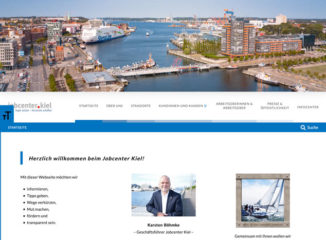
Jobcenter Kiel | Internetseite
Neue Internetseite des Jobcenters Kiel Das Jobcenter Kiel hat seine Internetpräsenz vollständig modernisiert: Unter…
Fotografie
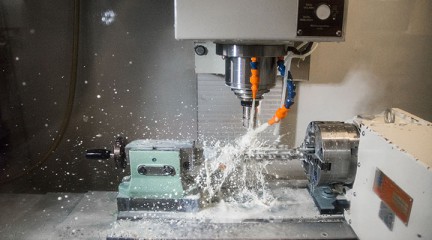
Hydrobios | Fotografie
Apparate zur Entnahme von Wasserproben sind das Kerngeschäft von Hydrobios. Vom Handentwurf zum CNC-gefertigtem…
FotografieGrafikdesignWebdesign
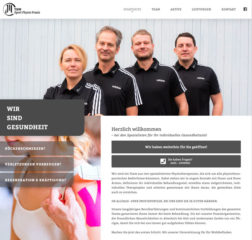
THW-Physio | Top Webdesign 2018
THW-Physio – Ihre Top-Adresse für Physiotherapie in Kiel. Pixelwerft – Die Topadresse für gutes…
FotografieGrafikdesignWebdesign
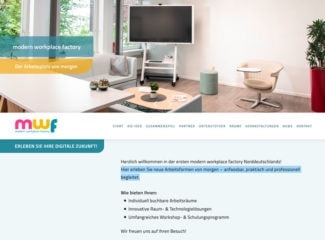
modern workplace factory
modern workplace factory Neue Arbeitsformen von morgen, ausgedrückt in individuell buchbaren Arbeitsräume, Innovativen Raum-…
Webdesign | Grafikdesign | Fotografie